
Table of Contents
Módulo Administrativo
Una vez que hemos seleccionado la empresa con la cual queremos comenzar a trabajar, nos habilita el menú con las opciones a las cuales tenemos acceso de acuerdo a nuestro perfil.
En el caso de un perfil administrativo, tendrá habilitado los menús Bancos, Gastos y Comprobantes

Bancos
Para poder comenzar a trabajar con nuestra aplicación, necesitaremos registrar por una sola vez nuestra(s) cuenta(s) bancarias con las cuales contamos para hacer movimientos. Para esto haremos clic en Bancos / Cuentas bancarias.

Cuentas Bancarias
En la ventana de la aplicación se observara un listado con las cuentas bancarias registradas y sus saldos con que se inicio a operar en la aplicación. En caso de no tener cuentas registradas, procederemos a dar una alta haciendo clic en el Botón ubicado en la parte superior derecha.

Llenaremos los datos que se solicitan para poder registrar la cuenta bancaria
 De la lista desplegable elegimos el banco, los demás datos se llenan manualmente tomando en cuenta que el saldo corresponde al saldo inicial del mes del cual comenzaremos a capturar los movimientos para relacionar con comprobantes.
Importar estado de cuenta
Para poder visualizar nuestros movimientos bancarios, es necesario realizar una carga masiva o manual. Con la primera opción utilizaremos un reporte descargado de nuestro portal bancario y podremos registrar más de un movimiento. Para este proceso, requerimos el reporte del banco en formato de Excel (xls o csv). El sistema de Meta Contable soporta actualmente diferentes formatos de listado de movimientos, además cuenta con un configurador para seleccionar las columnas que contienen los datos necesarios para la correcta importación.
La vista del configurador solo se muestra la primera vez que se hace una carga de movimientos masivos. Para las subsecuentes, solo seleccionaremos la cuenta y el archivo a importar-
Importar movimientos por primera vez
- Desde la barra de menú, seleccionaremos Bancos → Importar estado de cuenta.

- En la nueva ventana que nos muestra el sistema, seleccionaremos la cuenta destino para los movimientos que deseamos importar.

- A continuación, seleccionamos a través del botón: Seleccionar archivo. Navegaremos en nuestro equipo para seleccionar el archivo de excel que contiene nuestros movimientos.

- Sí es la primera vez, veremos la pantalla de configuración donde seleccionaremos a traves de las listas desplegables, las columnas con los datos requeridos.

- Una vez que hemos seleccionado todos los datos necesarios, hacemos clic en el botón guardar. Este proceso no sera necesario la próxima vez que realicemos la importación del estado de cuenta .
- El sistema buscara en los campos seleccionados los movimientos del listado y nos mostrara una bitácora con los resultados.

- Para continuar debemos capturar manualmente el número de folio que corresponde a cada uno de los movimientos y seleccionar el método de pago ya que estos son datos que no se pueden cargar automáticamente. En esta sección podemos elegir con las casillas de verificación de la parte izquierda, cuales son los movimientos que deseamos cargar si no necesitamos todos los de la lista o si anteriormente ya habíamos cargado algunos.
- Una funcionalidad muy importante de nuestra aplicación, es la asociación de comprobantes con los movimientos bancarios que estamos capturando, el sistema realiza una búsqueda de acuerdo al tipo (Ingreso - Comprobante Emitido, Egreso - Comprobante recibido), monto y fecha. Restara verificar que los comprobantes asociados por el sistema correspondan correctamente con el movimiento capturado.
- Para finalizar la importación del estado de cuenta, haremos clic en Importar.

Movimientos
El objetivo de nuestra aplicación es hacer más eficientes los tiempos invertidos en esta conciliación que se realiza cada mes y que nos ayuda a la toma de decisiones por lo tanto después que se importó la información de forma manual o masiva podrá conciliarla y hacer las modificaciones necesarias en caso de requerirlo.
Para visualizar el módulo de movimientos, podemos llegar a el utilizando el menú Bancos → Movimientos.

- Una ves elegido el módulo para visualizar movimientos veremos el mes en curso, si aún no tenemos movimientos cargados del dicho mes, deberemos buscar a través utilizando la barra de filtros en la parte media de la ventana.
- Fecha: Podrá elegir los movimientos que desea ver mes actual, mes pasado, todo el año o personalizar por un rango en específico.
- Cuenta: En caso que el usuario presente varias cuentas observara desde la misma plataforma el detalle de cada cuenta cargada.
- Vigencia: En caso que algún movimiento sea erróneo el usuario podrá cancelarlo y evitar que afecte el saldo, por lo que se podrá cancelar más no eliminar totalmente del sistema con el objetivo dar seguimiento a dicho proceso.
- Tipo: Podrá filtrar de acuerdo a la naturaleza del movimiento ingreso, egreso e interno como el usuario necesite analizar la información.
- Estado de asociación: Cada movimiento que tenga una factura asociada nuestro sistema trasladará la barra de color amarillo a blanca indicando que existe comprobante fiscal asociado.
- Buscar: El usuario podrá filtrar por monto, nombre del proveedor para realizar un análisis o búsqueda especifica

- Seleccionamos de la primera lista desplegable la opción deseada: Este mes, Mes pasado, Todo el año o personalizar.

- En este ejemplo personalizaremos el rango de fechas para visualizar los movimientos cargados en el paso anterior.

- Una vez seleccionado el rango de fechas, podremos visualizar los movimientos que correspondan

- En esta vista podemos observar que las filas aparecen en distintos colores (blancas, amarillas o rojas)
- Filas Blancas Simbolizan movimientos los cuales ya cuentan con comprobantes asociados (CFDI).
- Filas amarillas Simbolizan movimientos sin comprobantes asociados.
- Filas rojas Simbolizan movimientos con comprobantes asociados los cuales han sido cancelados.
Asociación de movimientos
Una vez que hemos identificado las dos secciones principales del módulo Administrativo (Bancos y Comprobantes) podemos pasar a la asociación de comprobantes contra movimientos.
En la sección de carga masiva de movimientos hemos visto que el sistema realiza asociaciones automáticas, en esta sección vamos a describir como asociar manualmente comprobantes a movimientos y viceversa.
Asociación de Movimiento bancario a Comprobante
- Iniciando desde la sección de movimientos, seleccionaremos el movimiento al cual hemos identificado que ya tenemos su comprobante correspondiente, utilizando la barra de iconos de la columna derecha, utilizaremos el que tiene la figura de un QR como se muestra en la siguiente imagen.

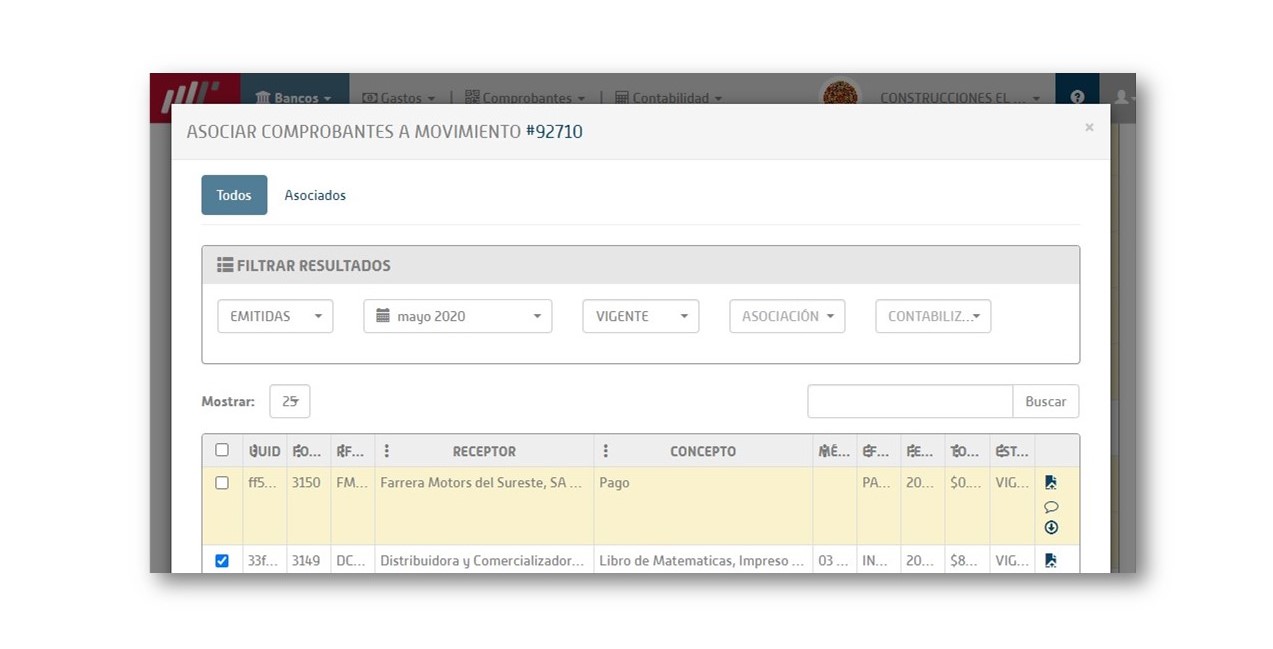
- En el cuadro que nos muestra, debemos navegar hasta el mes que corresponde a la fecha del movimiento o en caso si no corresponde exactamente a la fecha, navegar hasta encontrar el comprobante que debemos asociar.
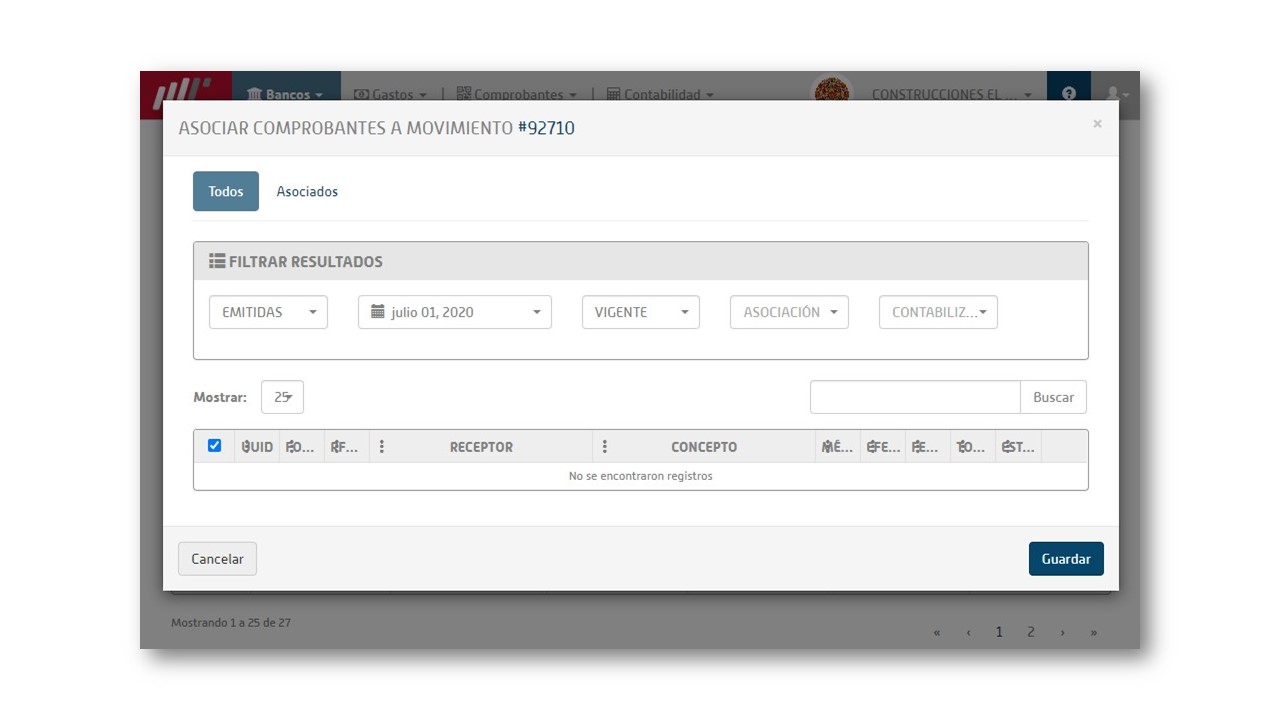
- la relación de asociación puede ser de uno a uno o de uno a muchos. Una vez seleccionado el comprobante, haremos clic en guardar.
- En ventana se mostrara una notificación de comprobantes asociados al movimiento


Asociación de Comprobante a Movimiento Bancario
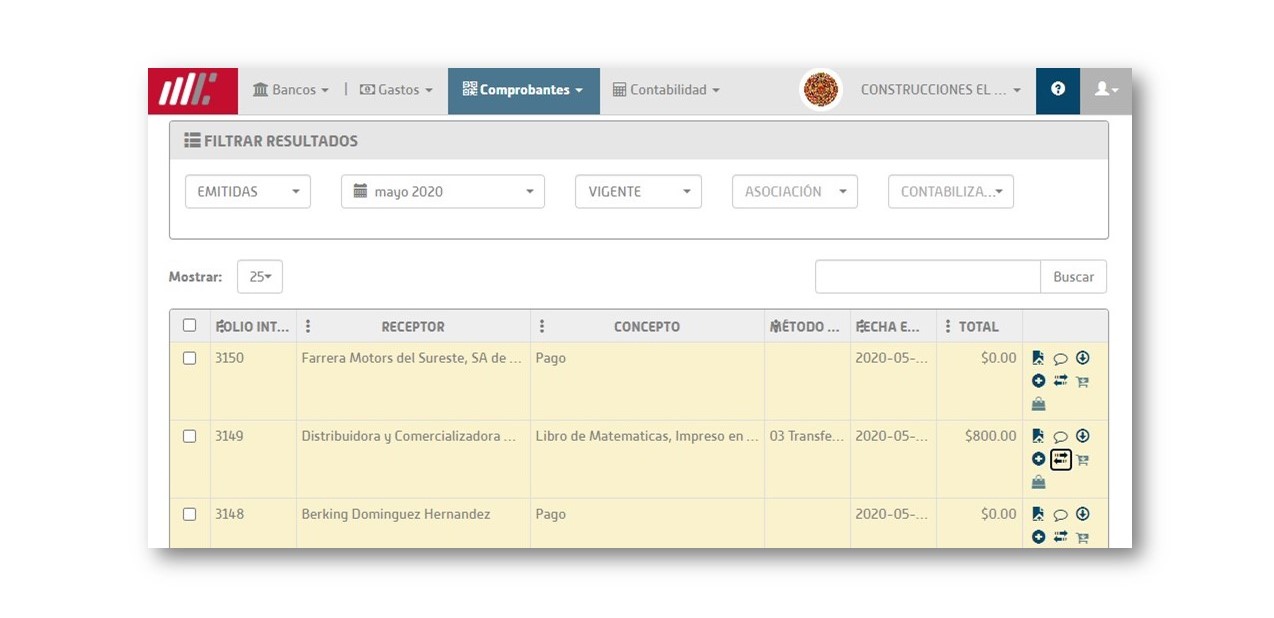
- Para realizar la asociación de un comprobante contra un movimiento bancario lo realizaremos de la siguiente manera. Iniciando desde la sección de comprobantes (Emitidos o recibidos) Nos posicionaremos en el comprobante que deseamos asociar y utilizando la barra de iconos de la derecha seleccionaremos las dos flechas como se muestra en la siguiente imagen
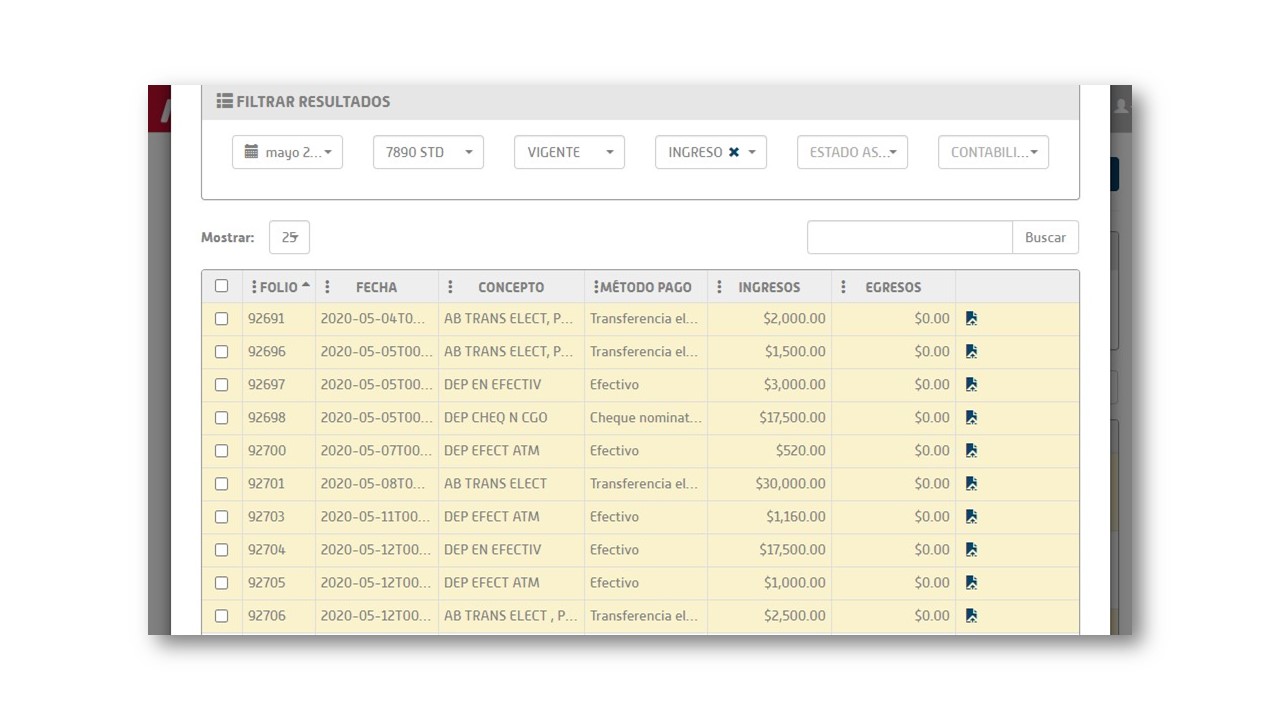
- Realizando pasos similares a la asociación vista en el parrafo anterior, navegaremos hasta encontrar el movimiento al cual deseamos asociar el comprobante. Tildando la casilla de verificación, y después haciendo clic en guardar como se muestra en la siguiente figura.
- Se mostrara en ventana una notificación se asociación como la siguiente.

- Para finalizar comprobaremos por medio de los colores de la tabla de resultados que ahora ha cambiado el color de la fila del comprobante recién asociado.
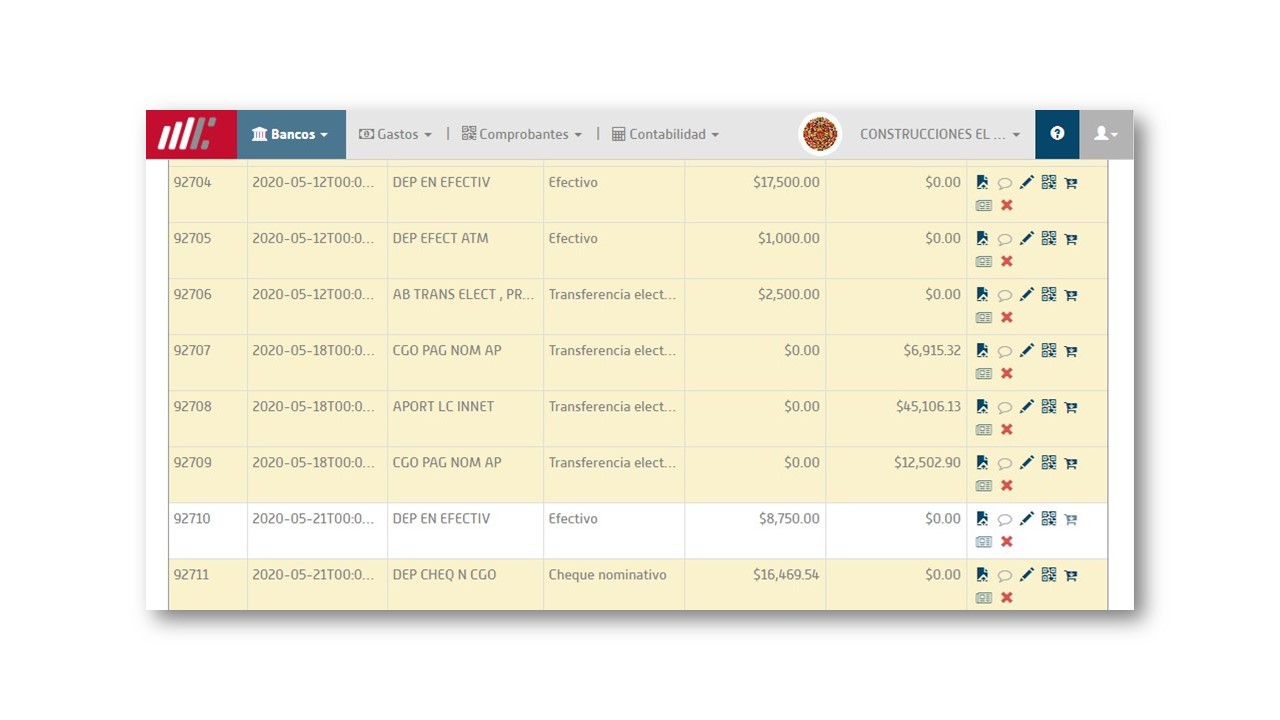


Resultados de asociación de movimientos y comprobantes
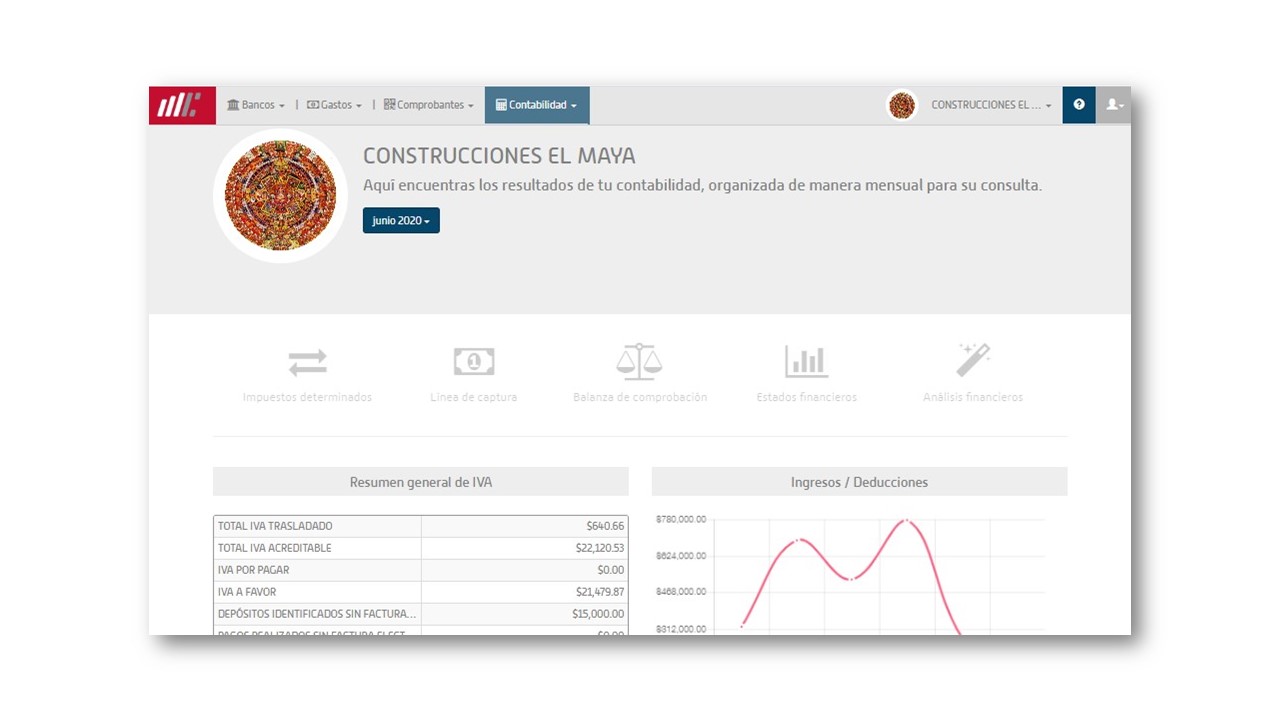
- Dependiendo del número de movimientos y comprobantes asociados, los gráficos del panel principal habrán cambiado como se muestra en la siguiente imagen

Page Tools


